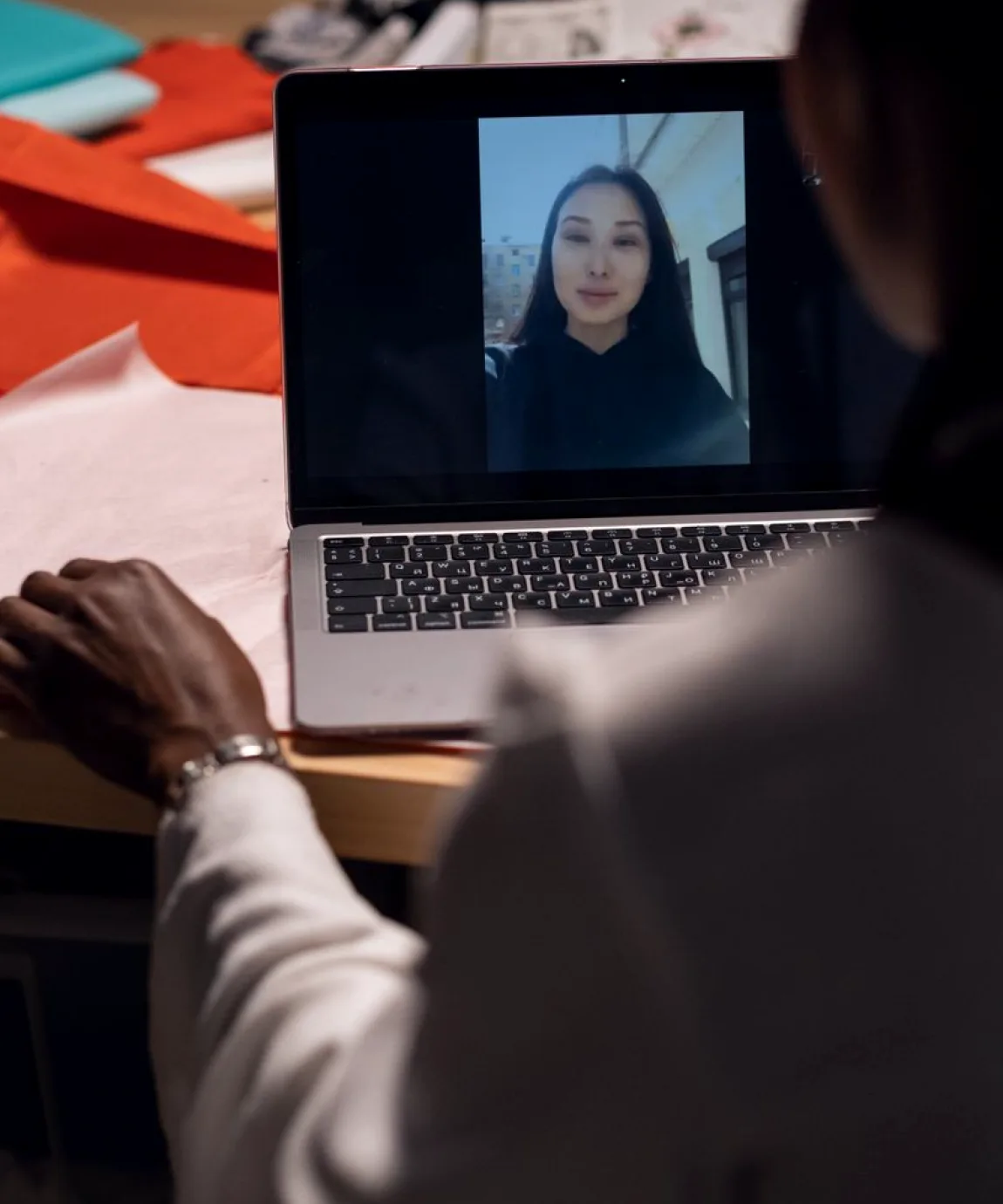
Un mot qui inquiète, une idée très simple
Quand Thierry, notre assistant en ligne, propose de « partager l'écran », il arrive que la personne en face se raidisse. Je le comprends : l'expression évoque quelqu'un qui entrerait dans votre ordinateur. Or il s'agit de tout autre chose. Partager son écran, c'est simplement permettre à l'autre de voir, sur son propre écran, ce que vous voyez sur le vôtre, comme s'il se tenait derrière votre épaule.
L'image la plus juste est celle d'une fenêtre ouverte sur une pièce : on regarde, on ne touche à rien. L'assistant ne déplace pas votre souris, ne tape pas à votre place et n'ouvre aucun dossier de lui-même. Il observe ce qui s'affiche et vous dit, pas à pas, où cliquer.
Dans nos appels vidéo, ce geste n'est jamais obligatoire. Beaucoup de difficultés se règlent en décrivant ce que l'on voit, et le partage n'intervient que lorsque les mots ne suffisent plus, par exemple pour retrouver un bouton que vous n'arrivez pas à décrire.
Ce que l'assistant voit, et ce qu'il ne voit pas
Ce qui est partagé, c'est l'image de votre écran au moment où vous l'acceptez, et rien d'autre. Si une fenêtre est ouverte sur votre courrier, l'assistant peut l'apercevoir : il est donc prudent de fermer ce que vous ne souhaitez pas montrer avant de commencer. C'est un réflexe simple, que nous rappelons à chaque appel.
L'assistant n'a pas accès à vos fichiers, à vos mots de passe enregistrés ni à vos photos tant qu'ils ne s'affichent pas à l'écran. Il ne garde pas de copie de ce qu'il a vu. Il regarde, il vous guide, puis l'appel se termine et la fenêtre se referme.
Si quelque chose vous met mal à l'aise, vous pouvez le dire à voix haute, sans justification. Un assistant patient s'adapte : il reprend la conversation à l'oral, ou vous propose de passer par une simulation plutôt que par votre propre ordinateur.
- Il voit l'image de l'écran, rien de plus
- Il ne déplace pas votre souris
- Il ne lit pas vos fichiers fermés
- Vous pouvez tout arrêter en un clic
Partager n'est pas donner la main
Il existe une confusion fréquente entre deux gestes qui portent des noms proches. Partager son écran, c'est montrer. Donner le contrôle à distance, c'est permettre à quelqu'un d'agir sur votre ordinateur. Ce sont deux choses distinctes, et la seconde demande toujours une autorisation séparée et bien visible.
Lors de nos appels, nous ne demandons pas ce contrôle. Nous préférons que ce soit vous qui cliquiez : on retient bien mieux un geste que l'on a fait soi-même qu'un geste que l'on a regardé faire. C'est aussi ce qui construit la confiance, petite réussite après petite réussite.
Cette distinction vous sert au-delà de nos appels. Une personne qui vous contacte sans que vous l'ayez demandé et qui insiste pour prendre la main sur votre ordinateur doit éveiller votre prudence. Un véritable assistant ne vous met jamais sous pression et vous laisse le temps de réfléchir.
Comment se déroule le partage, étape par étape
Au début de l'appel, l'assistant vous demande ce qui vous pose problème. Vous le décrivez avec vos mots, sans chercher le terme exact. Si le partage devient utile, il vous l'explique avant de le proposer, et vous êtes libre de répondre non.
Si vous acceptez, un bouton apparaît dans la fenêtre de l'appel. L'assistant vous indique lequel, vous le montre avec des mots simples, puis vous cliquez. Une indication visible vous confirme que le partage est en cours. À ce moment, il voit votre écran, vous continuez à lui parler et vous restez aux commandes.
Quand la difficulté est résolue, vous arrêtez le partage en cliquant sur le même bouton, que nous vous faisons repérer ensemble. Nous vous suggérons de le refaire une fois, seul, pour que ce geste devienne familier et ne vous inquiète plus.
- Vous décrivez le problème avec vos mots
- L'assistant explique avant de proposer
- Vous cliquez vous-même sur le bouton
- Vous arrêtez le partage quand vous voulez
S'entraîner d'abord, sans enjeu
Pour celles et ceux qui redoutent ce geste, nous conseillons de le répéter d'abord dans un espace clairement indiqué comme simulé. Vous y voyez la même fenêtre, le même bouton, mais rien de réel n'est en jeu : aucune personne ne vous regarde, aucun risque de mal faire.
Cet entraînement change souvent la façon de vivre l'appel. Au lieu de découvrir le bouton avec l'appréhension de se tromper devant quelqu'un, vous le reconnaissez déjà. La première fois sur votre propre ordinateur ressemble alors à un geste connu.
Rien ne presse. Certaines personnes s'exercent deux ou trois fois, d'autres préfèrent en parler d'abord à l'oral. Il n'y a pas de bonne vitesse, seulement la vôtre, et personne ne juge qu'une question soit trop élémentaire.
Les bons réflexes avant chaque appel
Quelques habitudes simples rendent l'appel plus serein. Fermez les fenêtres qui contiennent des informations personnelles, posez à portée de main un papier et un crayon pour noter ce qui vous aide, et vérifiez que votre caméra et votre micro fonctionnent. Cela prend deux minutes et évite bien des maladresses.
Souvenez-vous aussi qu'un véritable assistant ne vous demande jamais votre mot de passe, ni vos codes bancaires, ni un paiement pendant l'appel. Si une demande de ce genre survenait, vous pouvez raccrocher sans vous excuser et nous téléphoner directement.
Enfin, gardez à l'esprit que demander de l'aide n'est pas un aveu de faiblesse. Chacun a débuté un jour, et la patience fait partie du service. Plus vous posez de questions, plus l'appel devient utile.
- Fermer les fenêtres personnelles
- Préparer papier et crayon
- Tester caméra et micro
- Ne jamais communiquer de mot de passe
Partager son écran n'a rien d'une intrusion : c'est une manière de montrer plutôt que d'expliquer, que vous commencez et que vous arrêtez quand vous le décidez. Retenez deux idées : l'assistant regarde sans agir, et vous restez maître de votre ordinateur. Avec un peu d'entraînement dans un espace simulé, ce geste devient un outil de plus, rassurant et à votre rythme.